


Web vừa lên mà chưa cài Google Search Console thì coi như mình đang lái xe ban đêm không bật đèn. Nó là công cụ miễn phí Google cho mình để biết Google nhìn web mình ra sao: trang nào đã được index (lập chỉ mục — đưa vào kho dữ liệu tìm kiếm của Google), trang nào bị lỗi, người ta gõ từ khoá gì để vào web, có dính phạt gì không. Không có nó thì mình chỉ đoán mò.
Bài này mình không giải thích lý thuyết dài dòng, mà đi thẳng vào từng thao tác để bạn tự bấm theo làm được, hoặc ít nhất biết đường kiểm tra xem đơn vị làm web có cài đàng hoàng cho mình chưa. Mình làm nghề này hơn chục năm, gặp đủ kiểu lỗi xác minh oái oăm, nên phần cuối sẽ gom lại mấy cái sai hay gặp nhất.
Trước khi bắt đầu cần chuẩn bị gì
Bạn cần đúng hai thứ: một tài khoản Google (Gmail nào cũng được, nhưng nên dùng Gmail chính của doanh nghiệp chứ đừng dùng cái Gmail cá nhân lung tung — sau này bàn giao khó), và quyền truy cập vào hệ thống quản lý web hoặc nhà cung cấp tên miền của bạn. Cái quyền truy cập này quan trọng, vì bước xác minh sẽ cần bạn dán một đoạn mã vào web hoặc vào DNS (hệ thống phân giải tên miền).
Nếu web bạn do bên thứ ba làm và bạn không có quyền vào đâu cả, hãy chuẩn bị tinh thần liên hệ họ. Đừng lo, đoạn dưới mình sẽ chỉ cách chọn phương án xác minh ít phụ thuộc vào người khác nhất.
Truy cập vào địa chỉ search.google.com/search-console rồi đăng nhập bằng Gmail. Lần đầu vào, Google sẽ hỏi bạn muốn thêm loại thuộc tính (property — đối tượng web bạn muốn theo dõi) nào. Đây là chỗ nhiều người phân vân nhất.
Domain hay Tiền tố URL — chọn cái nào
Khi thêm thuộc tính, Google đưa ra hai lựa chọn nằm cạnh nhau. Bên trái là Miền (Domain), bên phải là Tiền tố URL (URL prefix). Hai cái này khác nhau thật sự, không phải chỉ tên gọi.
Loại Miền gom hết mọi biến thể của tên miền vào một chỗ: có www hay không www, dùng http hay https, kể cả các tên miền con (subdomain). Bạn nhập thietkewebgiare.dev là nó quản lý tất. Nhược điểm duy nhất: bắt buộc xác minh qua DNS, không có cách nào khác.
Loại Tiền tố URL thì chặt chẽ hơn, nó chỉ tính đúng cái địa chỉ bạn gõ vào. Nghĩa là https://thietkewebgiare.dev và https://www.thietkewebgiare.dev bị coi là hai web khác nhau, dữ liệu tách riêng. Bù lại, nó cho bạn nhiều cách xác minh hơn, kể cả mấy cách dễ.
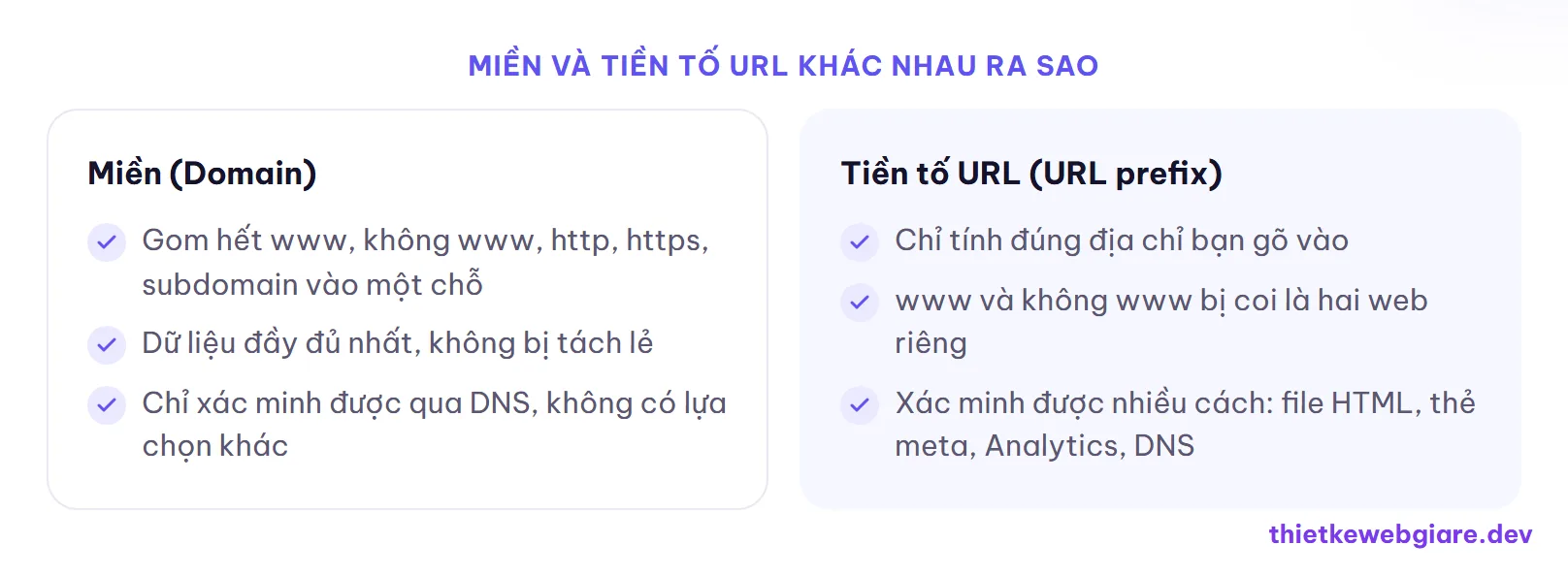
Lời khuyên thật lòng: nếu bạn vào được DNS thì chọn Miền cho gọn, dữ liệu sạch nhất. Còn nếu bạn không rành DNS và chỉ muốn cài cho nhanh, chọn Tiền tố URL với địa chỉ chính xác mà web đang chạy (mở web ra xem thanh địa chỉ có www hay không thì gõ y vậy). Người mới mình thường hướng dẫn đi đường Tiền tố URL trước cho đỡ rối, sau quen rồi thêm thuộc tính Miền sau cũng được.
Bốn cách xác minh quyền sở hữu
Xác minh (verify) là bước bạn chứng minh với Google rằng web này đúng là của bạn, chứ không phải ai cũng nhảy vào xem được dữ liệu. Đây là khâu hay tắc nhất, nên mình tách riêng từng cách.
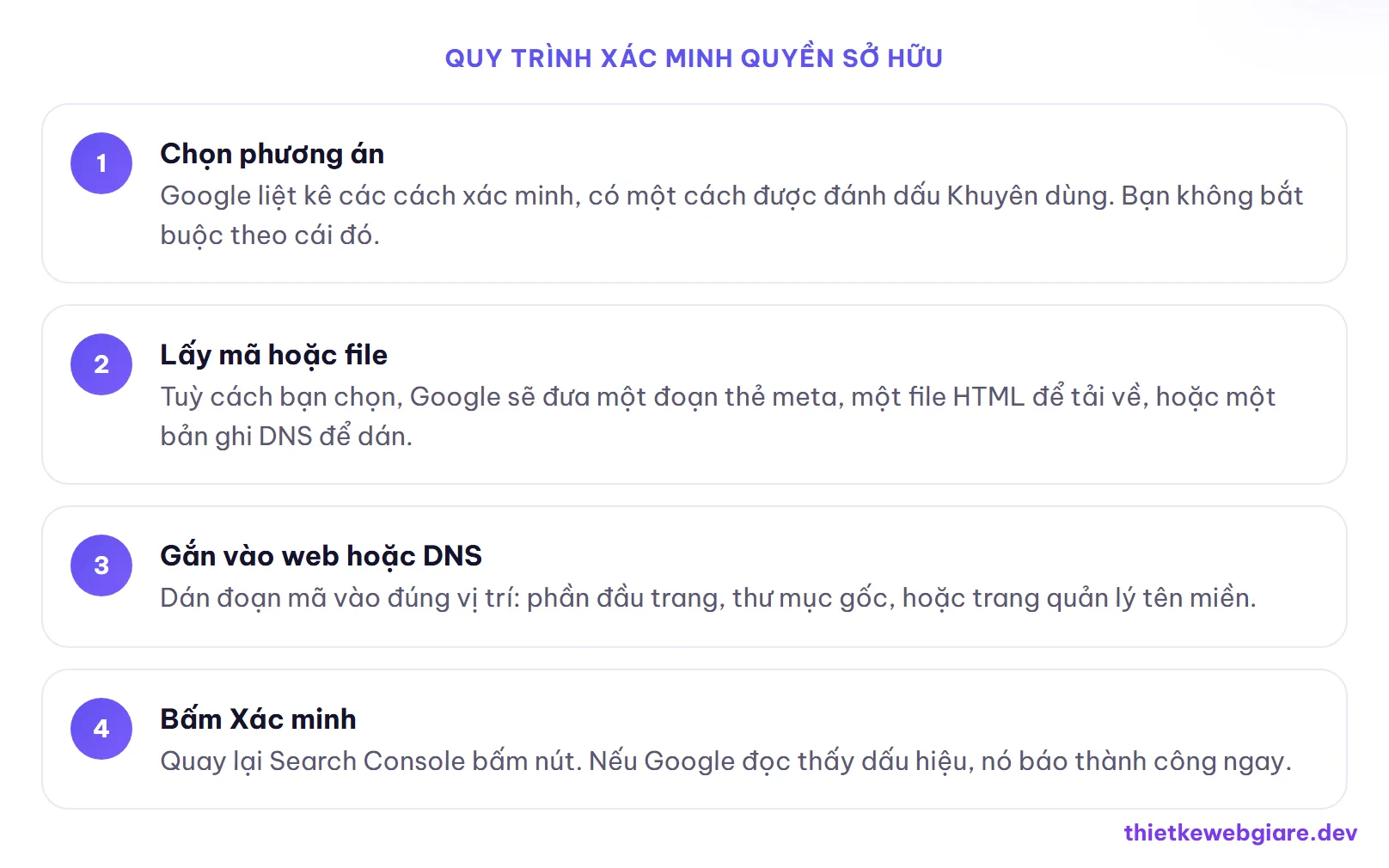
Cách thứ nhất là dán bản ghi DNS. Google đưa bạn một dòng chữ bắt đầu bằng google-site-verification=..., bạn vào trang quản lý tên miền (nơi bạn mua domain hoặc nơi quản lý DNS như Cloudflare), thêm một bản ghi TXT với nội dung đó. Cách này bắt buộc với loại Miền, và là cách bền nhất — gắn một lần là yên, không sợ ai gỡ nhầm khi sửa giao diện web. Nhược điểm: DNS cập nhật có khi mất vài phút tới vài tiếng mới ăn, đừng sốt ruột bấm liên tục.
Cách thứ hai là tải file HTML lên. Google cho bạn một file nhỏ có tên kiểu google1a2b3c.html, bạn tải về rồi up nguyên file đó lên thư mục gốc của web (qua FTP, qua trình quản lý file của hosting, hoặc nhờ người làm web up giúp). Up xong gõ thử địa chỉ tenmien.com/google1a2b3c.html lên trình duyệt, thấy hiện nội dung là ổn. Cách này hợp với người có quyền vào hosting.
Cách thứ ba là gắn thẻ meta. Google đưa một dòng thẻ <meta name="google-site-verification" ...>, bạn dán nó vào phần <head> (phần đầu mã nguồn trang) của trang chủ. Web WordPress thì các plugin SEO như Rank Math hay Yoast đều có ô dán sẵn mã này, khỏi đụng code. Lưu ý: nếu sau này ai đó đổi giao diện hay gỡ plugin, thẻ này biến mất là Search Console mất xác minh — nên đừng coi là vĩnh viễn.
Cách thứ tư là qua Google Analytics hoặc Google Tag Manager. Nếu web bạn đã gắn sẵn một trong hai cái này bằng cùng tài khoản Google, Search Console nhận luôn, bấm một cái là xong. Đây là cách nhanh nhất nếu bạn đã có Analytics từ trước.
Mẹo của mình: cứ chọn cách nào bạn làm được ngay tại thời điểm đó, không cần theo cái Google khuyên. Và nếu được, nên gắn thêm ít nhất hai cách (ví dụ vừa DNS vừa thẻ meta) để lỡ một cái rớt thì còn cái kia đỡ.
Nộp sitemap để Google đọc web nhanh hơn
Xác minh xong là bạn vào được bảng điều khiển. Việc tiếp theo nên làm ngay là nộp sitemap (sơ đồ trang — file liệt kê tất cả các trang trên web để Google biết đường mà đi đọc).
Đa số web đời nay tự sinh sitemap sẵn. WordPress có Rank Math hay Yoast thì file thường nằm ở tenmien.com/sitemap_index.xml. Web code tay hay nền tảng khác có thể là sitemap.xml. Bạn gõ thử mấy địa chỉ này lên trình duyệt, cái nào hiện ra danh sách link là đúng.
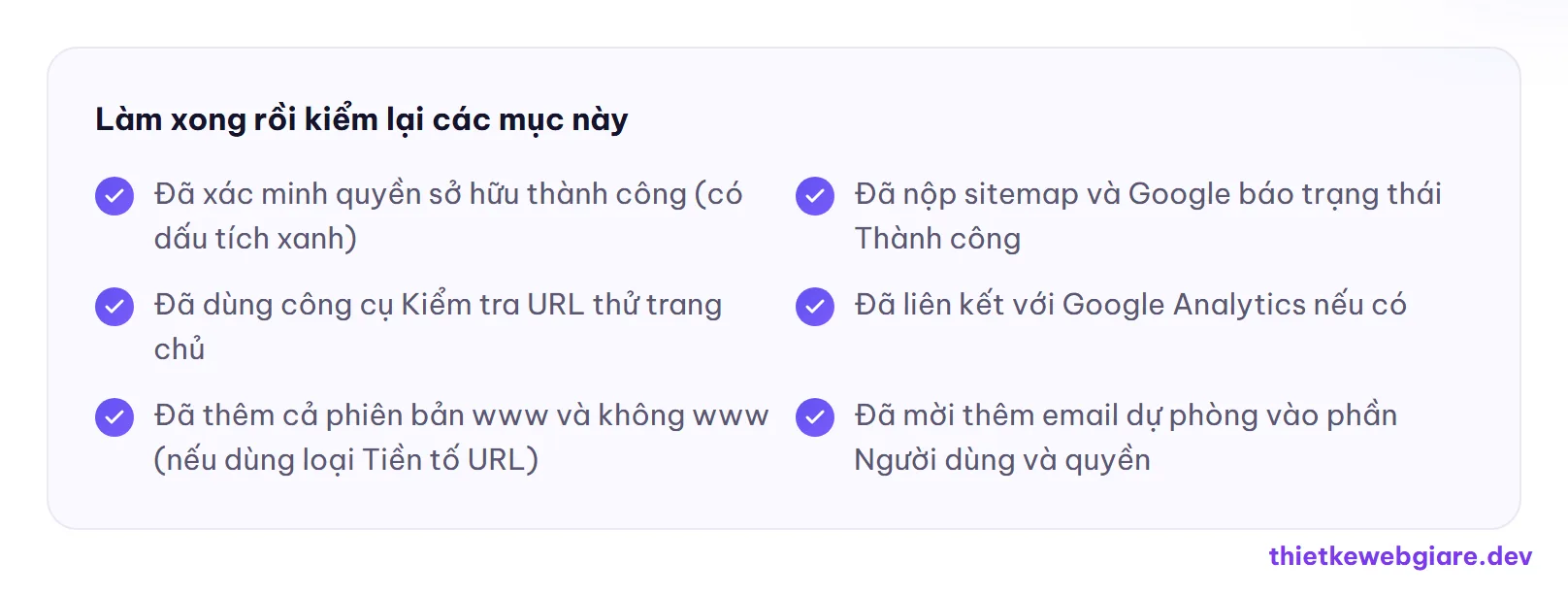
Trong Search Console, vào mục Sơ đồ trang web (Sitemaps) ở menu bên trái, dán phần đuôi sitemap vào ô (chỉ cần phần sitemap_index.xml chứ không cần gõ lại tên miền), bấm Gửi. Google báo Thành công nghĩa là nó đã nhận, còn việc đọc hết thì mất vài ngày, không phải xong liền. Nếu bạn chưa rõ chuyện chăm web sau khi lên, mình có viết kỹ hơn trong bài hướng dẫn quản trị website cho người mới.
Kiểm tra web đã được index chưa
Đây là phần nhiều người hiểu lầm: nộp sitemap xong không có nghĩa web lên Google ngay. Index là việc Google đọc trang rồi quyết định có đưa vào kho không, mất từ vài ngày tới vài tuần với web mới.
Để xem một trang cụ thể đã index chưa, dùng thanh Kiểm tra URL (URL Inspection) ở trên cùng. Dán địa chỉ một trang vào, đợi vài giây. Nếu nó báo "URL nằm trên Google" là trang đã index. Nếu báo "URL không nằm trên Google" thì chưa, lúc đó bạn bấm nút Yêu cầu lập chỉ mục để giục Google đọc sớm — nhưng đừng spam bấm nhiều lần một trang, không nhanh hơn đâu mà có khi còn phản tác dụng.
Muốn xem toàn cảnh thì vào mục Lập chỉ mục trang (Pages). Ở đó Google chia ra trang nào đã index, trang nào chưa và lý do. Mấy lý do hay gặp với web mới: "Đã thu thập dữ liệu - hiện chưa lập chỉ mục" (Google thấy rồi nhưng chưa ưu tiên, cứ chờ và làm nội dung tốt lên), hay "Trang trùng lặp" (nội dung giống trang khác). Nội dung mỏng và trùng lặp là lý do bị bỏ qua nhiều nhất — nếu bạn tự viết bài, tham khảo cách làm trong bài viết bài chuẩn SEO để tránh.
Mấy lỗi hay gặp khi xác minh và cách chữa
Phần này gom từ chuyện thực tế mình xử cho khách, vì khâu xác minh tắc là tắc ở mấy chỗ y hệt nhau:
- Bấm Xác minh ngay sau khi thêm bản ghi DNS rồi báo lỗi: bình thường, DNS cần thời gian lan ra. Đợi 15–30 phút, có khi tới vài tiếng, rồi bấm lại. Đừng xoá bản ghi đi thêm lại.
- Up file HTML xong vẫn không thấy: kiểm tra xem file có nằm đúng thư mục gốc không (cùng chỗ với trang chủ), và gõ thử địa chỉ file lên trình duyệt phải ra nội dung. Up nhầm vào thư mục con là Google không thấy.
- Thẻ meta dán rồi mà báo không tìm thấy: thường do dán nhầm chỗ (phải nằm trong
<head>, không phải<body>), hoặc web có bộ nhớ đệm (cache) đang trả về bản cũ. Xoá cache rồi thử lại. - Xác minh được hôm trước, hôm sau mất: ai đó đổi giao diện, gỡ plugin, hoặc đổi DNS làm rớt dấu hiệu. Đây là lý do mình khuyên dùng cách DNS cho chắc, hoặc gắn nhiều cách cùng lúc.
- Chọn nhầm www và không www ở loại Tiền tố URL: dữ liệu sẽ trống trơn vì bạn đang theo dõi địa chỉ không có ai vào. Mở web xem đúng địa chỉ thật rồi thêm lại cho khớp.
Một điều nữa hay bị quên: sau khi cài xong nên vào phần Cài đặt, mục Người dùng và quyền, mời thêm một email dự phòng làm chủ sở hữu. Lỡ mai mốt mất Gmail chính hoặc đổi người phụ trách thì vẫn còn đường vào. Và nhớ sao lưu định kỳ cả web nữa, mình nói rõ trong bài hướng dẫn sao lưu website — dữ liệu Search Console là một chuyện, web còn sống thì dữ liệu mới còn ý nghĩa.
Làm xong là yên tâm theo dõi sức khoẻ web
Cài Google Search Console không khó, chỉ là nhiều bước nhỏ dễ vướng ở khâu xác minh. Làm một lần cho đúng, sau này bạn có một cái bảng điều khiển để biết web mình đang được Google đối xử ra sao, từ khoá nào ra đơn, trang nào lỗi cần sửa — thay vì ngồi đoán.
Nếu bạn ngại tự đụng vào DNS hay mã nguồn, hoặc muốn có người làm trọn gói từ dựng web tới cài đặt công cụ theo dõi, bên mình — Thiết Kế Web Giá Rẻ — làm web trọn gói từ 1.790.000đ, cao nhất 15.900.000đ tuỳ độ phức tạp website. Từ gói 2 trở lên tặng tên miền, hosting và chứng chỉ bảo mật SSL năm đầu, bàn giao 3–7 ngày, và đương nhiên cài sẵn Search Console giúp bạn. Mời xem bảng giá trọn gói, cần tư vấn riêng thì nhắn qua trang liên hệ hoặc Zalo 0777 716 863.
Cần một website giá rẻ, chuẩn SEO?
Nhận tư vấn và báo giá miễn phí ngay hôm nay.
Bài viết liên quan
Hướng dẫnLàm web giá rẻ xong có tự đăng bài, đổi giá được không?Web giá rẻ có tự sửa nội dung được không? Bóc tách web có trang quản trị và web khoán cứng, phần nào tự sửa được, phần nào nên nhờ, và câu cần hỏi trước khi chốt.Hướng dẫnMuốn làm web giá rẻ chạy nhanh, hãy gom sẵn mấy thứ này trước đãLàm web giá rẻ cần chuẩn bị những gì để dự án chạy nhanh, không kéo dài? Bóc từng thứ cần gom trước: nội dung, ảnh, logo, danh sách trang, thông tin thương hiệu và tài khoản.Hướng dẫnChecklist trước khi bàn giao website để khách nhận xong là chạy được luônChecklist trước khi bàn giao website giúp bạn rà soát kỹ thuật, nội dung và SEO, tránh giao xong còn lỗi vặt khiến khách mất niềm tin ngay ngày đầu.